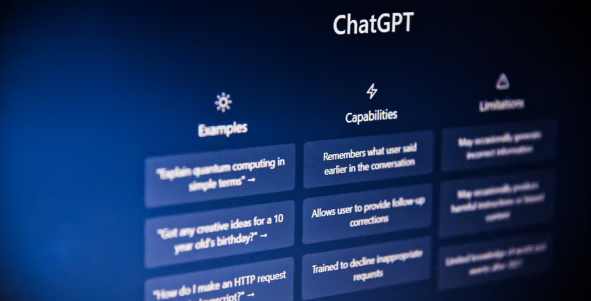
一看就懂!ChatGPT 界面使用讲解(拆分 8 大功能区)
1. 左侧菜单区:账号与历史记录管理
这是你进入 ChatGPT 后最常用的区域,包含:
-
历史对话记录:随时打开之前的聊天内容
-
新建对话:开始新的聊天任务
-
账号设置:语言、主题、通知管理
-
模型选择(若你有不同版本)
对于新手来说,这里最重要的就是:能快速找到你之前聊过的内容,继续使用。
2. 对话窗口区:核心互动区域
这是你与 ChatGPT“聊天、提问、写作”的地方。
你输入问题、它给你回答,所有内容都在这里呈现。
特点是:
-
支持长文本输入
-
支持多轮对话并记住上下文
-
支持复制、分享、继续生成
这是整个界面的“主战场”。
3. 输入栏功能区:新手最常用的操作区
底部输入框不仅能打字,还包含多个小功能:
-
上传文件按钮:上传图片、文件、数据
-
语音输入(如设备支持)
-
快捷发送
你要做的所有任务都是从这里开始的。
4. 模型选择区:决定回答能力的地方
如果你使用的是多模型版本,会看到如下选项:
-
标准模型
-
高级模型
-
图像模型
-
代码专用模型
选对模型,你的工作效率会翻倍。
5. 工具扩展区:图像、文件、分析全在这里
ChatGPT 不只会聊天,它还能:
-
生成图像
-
识别图片内容
-
分析文件(PDF、表格等)
-
写代码并执行
你上传的资料会在这个功能区被解析与处理。
6. 整理与导出区:保存成果的地方
每条回答右上角通常会有:
-
复制按钮:一键复制
-
重生成:让它再写一个
-
保存/固定(部分版本)
非常适合整理文案、笔记或学习资料。
7. 工作区多模态工具:图文表格一网打尽
有些版本允许在同一对话中处理:
-
文本
-
图片
-
文档
-
数据图表
这意味着你可以一问到底,不需要跳转应用。
8. 账号与偏好设置区:个人化体验关键
在左下角的个人菜单里,你可以:
-
切换浅色/深色模式
-
管理订阅
-
配置语言
-
设置数据隐私
这是让 ChatGPT“更好用、更安全”的地方。